A filmekben mindannyian láttuk, hogy a szakértő informatikusok egy divatos terminált vagy parancsértelmezőt használnak a fájlok interneten keresztüli feltöréséhez. Nos, ezek a díszes klipek nem annyira szerkesztettek. Ön is használhat egy filmszerű terminálhéjat a rendszerén, valódi hackelési hangeffektusokkal. Igen, az eDEX-UI terminál emulátor lehetővé teszi, hogy egy filmszerű terminál bash shell-t telepítsen az Ubuntu Linux rendszerére. Van néhány vonzó funkciója, amely vonzó lehet számodra, és megmutathatod barátaidnak, hogy bolonddá tedd őket. Az eDEX-UI terminál emulátor azonban nem csak szórakoztató célokra készült; Linuxon, Windowson és macOS-en is tökéletesen működik. Az eDEX-UI terminál emulátor átható funkciókkal rendelkezik, amelyek képesek az érintőképernyő és a szélesvásznú eszköz használatára.
1. lépés: Az eDEX-UI terminál emulátor letöltése
Töltse le az eDEX-UI terminál emulátort 64 bites Linux gépre.
wget -c https://github.com/GitSquared/edex-ui/releases/download/
v2.2.2/eDEX-UI.Linux.x86_64.AppImage
Töltse le az eDEX-UI terminál emulátort 32 bites Linux gépre.
wget -c https://github.com/GitSquared/edex-ui/releases/download/
v2.2.2/eDEX-UI.Linux.i386.AppImage
2. lépés: Az eDEX-UI emulátor telepítése
Amikor a letöltés befejeződik, root hozzáférést kell adnunk a fájl végrehajtásához. A következő módváltás parancsot futtathatja a Terminálban, hogy engedélyezze a jogosultságot. A telepítési folyamat végrehajtásához és inicializálásához futtassuk a következő script parancsot a shell-en.
$ chmod +x eDEX-UI.Linux.x86_64.AppImage
$ ./eDEX-UI.Linux.x86_64.AppImage
Néhány pillanat múlva egy felugró ablak engedélyt kér az eDEX-UI terminál emulátor telepítéséhez az Ubuntu rendszerre. Kérjük, kattintson az IGEN gombra a folytatáshoz.
Az eDEX-UI terminál emulátor telepítése egy Ubuntu gépen nem tart sokkal tovább. A telepítés előrehaladását a képernyőn láthatja.
Ismerkedjen meg az eDEX-UI terminállal
Amikor az eDEX-UI terminál emulátor telepítése befejeződik, az első alkalommal automatikusan megnyílik a képernyőn. Később az összes alkalmazás szekcióban találja meg, és onnan nyithatja meg. Az eDEX-UI terminál emulátor a nyitóképernyőn egy kis üdvözlő üzenettel fog üdvözölni.
Az eDEX-UI terminál emulátor bal oldali részén a CPU terhelés állapota, az aktuális idő, az akkumulátorra vonatkozó információk, a gép modellszáma, a CPU hőmérséklete, a RAM-használat és egyéb, a rendszer állapotával kapcsolatos információk találhatók. A bal oldali részen a hálózat állapotát és a hálózati forgalom állapotát láthatja.
Amikor először megnyitottam az eDEX-UI terminál emulátort a Linux gépemen, a díszes kinézete valóban vonzott. És, azt gondoltam, hogy talán csak szórakozásra és játékra való. Aztán lefuttattam egy kis apt-update parancsot, hogy teszteljem, valóban működik-e vagy sem. Meglepő módon tökéletesen működött, és frissítette a Linux tárolót.
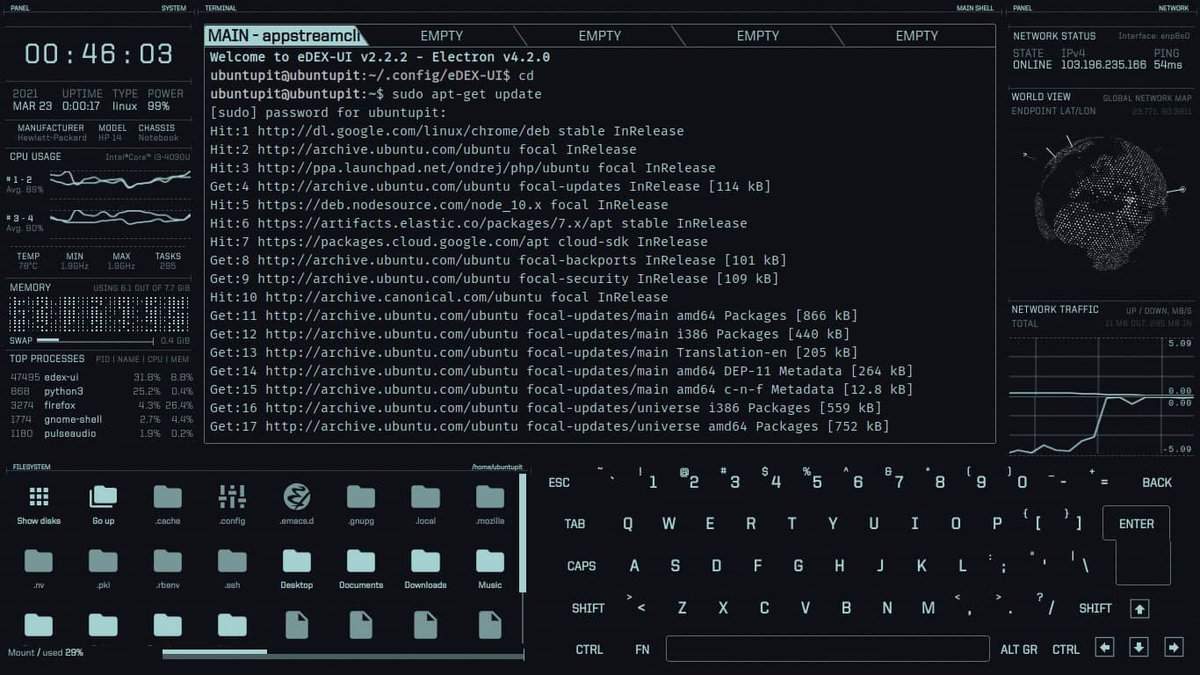
Miután megnyitotta az eDEX-UI terminál emulátort egy Linux rendszerben, megjelenik a képernyőn megjelenő billentyűzet (OSK). Az OSK valójában érintőképernyős eszközökhöz készült. Az alsó menüből a könyvtárak ikonjaira kattintva a bash-en keresztül megnyithatja a könyvtárakat. Ha nem talál kereszt gombot az eDEX-UI terminál emulátorból való kilépéshez, akkor az emulátor képernyőjén beírhatja az "exit" szót, és az enter gomb megnyomásával kiléphet.
Ősszefoglaló
Az eDEX-UI terminál emulátor egy komplex Linux rendszerben szórakoztató. Az eDEX emulátoron további témákat és képernyőket adhatsz hozzá, hogy testre szabd és jobban nézzen ki. Ez a te géped; szórakozhatsz vele. A teljes bejegyzésben leírtam a módszert, hogyan telepítheted és használhatod az eDEX-UI terminál emulátort Ubuntun.
Kérlek, oszd meg barátaiddal és a Linux rendszerrel, ha hasznosnak és informatívnak találod ezt a bejegyzést. A hozzászólás megjegyzés rovatában is leírhatja véleményét ezzel a bejegyzéssel kapcsolatban.
Forrás: https://www.ubuntupit.com/how-to-install-edex-ui-terminal-emulator-on-ubuntu-linux/

Nincsenek megjegyzések:
Megjegyzés küldése